설치한 빌드에 기능이 있는지 확인하기
설치한 빌드의 릴리스 노트를 확인하세요. 터보 모드는 Ryubing 1.3.1에서 설명되었습니다. 이전 버전이나 다른 패키지에서는 메뉴가 다르거나 기능이 없을 수 있습니다.
속도 조절 기능 안내
Ryujinx 터보 모드는 설정한 단축키를 활성화했을 때 에뮬레이트된 CPU 시간이 진행되는 속도를 바꿉니다. CPU 설정에서 배율을 선택하고, 키를 누르는 동안만 유지할지 누를 때마다 상태를 전환할지 정하세요. 먼저 로컬 게임 하나에서 짧게 시험하는 편이 좋습니다. 이 기능은 에뮬레이션 시간을 빠르게 할 뿐, 그래픽 FPS가 높아진다고 보장하지 않습니다.
$ CPU 설정: 배율 선택
$ 단축키: 터보 모드 지정
$ 활성화: 누르는 동안 유지 또는 전환
$ 테스트: 같은 장면 비교
메뉴에 표시되는 정확한 이름은 Ryubing 빌드마다 다를 수 있습니다.
설치한 빌드의 릴리스 노트를 확인하세요. 터보 모드는 Ryubing 1.3.1에서 설명되었습니다. 이전 버전이나 다른 패키지에서는 메뉴가 다르거나 기능이 없을 수 있습니다.
앱 설정에서 CPU 속도 배율을 찾으세요. 처음에는 현재 값이나 작은 변경부터 시작하고, 처음부터 가장 큰 값을 선택하지 마세요.
실수로 누르기 어려운 키를 고르세요. 키를 누르는 동안만 활성화할지, 한 번 누를 때마다 상태를 전환할지 결정합니다.
반복해서 확인할 수 있는 게임 장면을 고르세요. 단축키를 잠깐 활성화하고 키를 놓거나 다시 눌러 끈 다음, 정상적인 시간 진행으로 돌아왔는지 확인합니다.
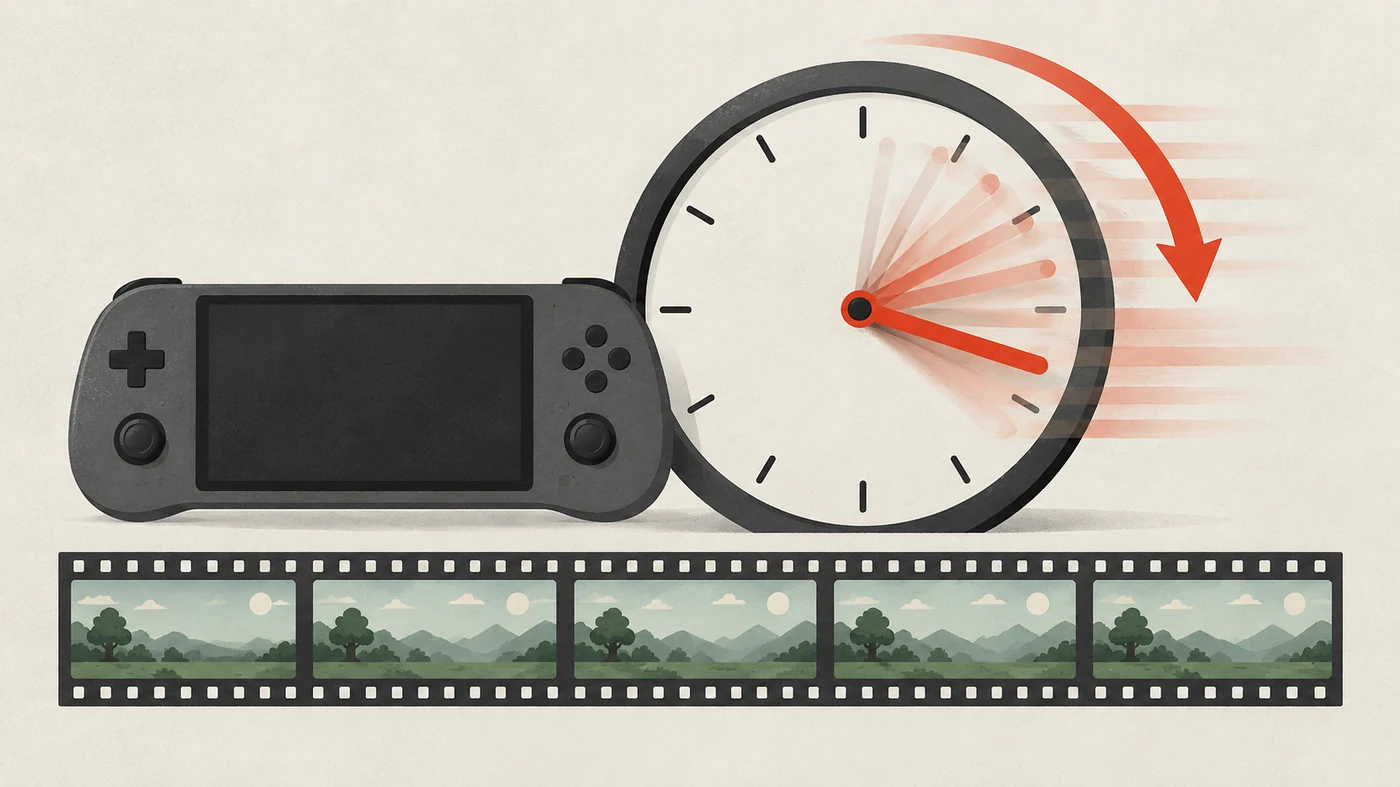
이 안내를 위해 만든 개념 그림이며 Ryujinx 화면 캡처가 아닙니다. 시계는 에뮬레이트된 CPU 시간의 가속을 뜻하며 측정한 FPS 결과를 보여 주지 않습니다.
Ryubing 1.3.1 릴리스 노트는 터보 모드를 경과한 CPU tick에 배율을 적용하는 단축키 기능으로 설명합니다. 프레임 사이의 시간에 의존하는 게임은 더 빠르게 진행될 수 있고, 노트에는 FPS 제한이 있는 게임도 이점을 얻을 수 있다고 적혀 있습니다. 그렇다고 렌더링되는 프레임 수가 늘어나거나 모든 게임이 올바르게 작동한다고 보장되지는 않습니다. 결과는 게임과 설치한 빌드에 따라 달라집니다. 입력, 물리 동작 또는 장면 진행이 불안정해지면 터보를 끄고 원래 상태로 돌아가세요.
먼저 설치한 빌드에서 제공하는 조작 항목을 확인하세요. Ryubing 1.3.1에서는 속도 배율이 CPU 설정에 있고 터보 모드 단축키는 별도로 지정합니다. 메뉴 이름과 기본값은 빌드마다 다를 수 있습니다. 변경 전 배율을 기록하고 게임이나 데스크톱 단축키와 겹치지 않는 키를 고르세요. 빌드에서 누르는 동안 유지와 전환 중 어떤 방식을 제공하는지도 확인합니다. 한 번에 한 항목만 바꾸고 저장한 뒤 설정을 다시 열어 변경이 남아 있는지 확인하세요. 항목이 보이지 않으면 확인되지 않은 키를 따라 하거나 파일을 교체하지 말고 해당 빌드의 릴리스 노트를 확인하세요.
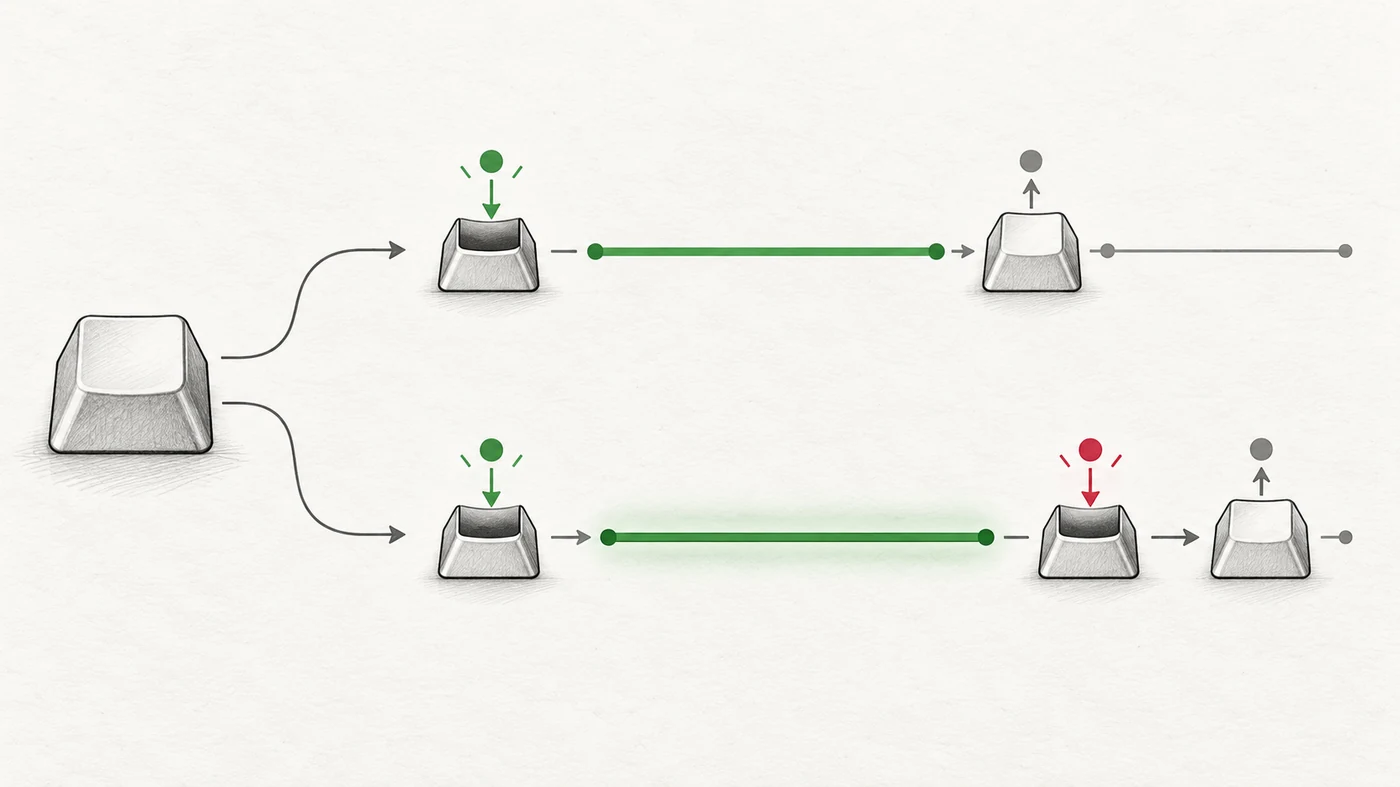
Ryubing 1.3.1에서는 단축키를 누르는 동안에만 터보를 켜거나, 한 번 눌러 켜고 다시 눌러 끄는 전환 방식을 선택할 수 있습니다. 유지 방식은 키를 놓으면 꺼지고 전환 방식은 다시 누를 때까지 계속 켜져 있습니다. 상태를 쉽게 알아차리고 끌 수 있는 방식을 선택한 뒤 메뉴나 반복 가능한 장면에서 확인하세요. 전환 방식은 해제 키를 놓치기 쉽고, 누르기 불편한 키는 계속 누르고 있기 힘들 수 있습니다. 오래 사용하기 전에 정상 속도로 돌아오는지 확인하세요.
| 방식 | 확인할 점 | 유용한 경우 |
|---|---|---|
| 누르는 동안 | 키를 놓으면 속도가 돌아옴 | 짧고 의도적으로 가속할 때 |
| 전환 | 다시 누르면 정상 시간 흐름으로 복귀 | 잠시 더 긴 구간에서 사용할 때 |
| 모두 | 다른 동작과 단축키가 겹치지 않음 | 새 프로필을 시험할 때 |
Ryujinx 빨리 감기 키를 찾는 검색에는 서로 다른 세 가지 목적이 섞일 수 있습니다. 에뮬레이션 시간을 앞당기거나, 게임의 프레임 목표를 바꾸거나, 화면 출력의 안정성을 높이는 일입니다. 터보 모드는 단축키를 통해 CPU tick 배율을 적용합니다. 게임별 60 FPS 모드는 특정 타이틀의 프레임 동작을 바꾸고 그래픽 설정은 렌더링을 조정합니다. 이 기능들은 서로 바꿔 쓸 수 없습니다. 게임 진행은 빨라져도 렌더링 프레임이 늘지 않을 수 있고, FPS 패치를 설치해도 터보 단축키가 생기지 않습니다. 실제 증상에 맞는 안내를 고르고 한 번에 하나씩 시험하세요.
| 목표 | 조정할 항목 | 시험 방법 |
|---|---|---|
| 게임 시간을 더 빠르게 진행 | 터보 모드와 CPU tick 배율 | 반복되는 시간 기반 동작을 보고 정상 속도로 복귀 |
| 게임의 프레임 목표 변경 | 타이틀별 60 FPS 모드 | 게임과 업데이트를 맞추고 깨끗한 기준 상태와 비교 |
| 렌더링 안정성 개선 | 그래픽 백엔드, 드라이버 또는 프레임 페이싱 | 그래픽 변수 하나를 바꾸고 같은 장면 비교 |

로컬 게임에서 짧고 반복하기 쉬운 장면을 고르세요. 빌드, 저장 데이터, 그래픽 설정, 입력 장치는 그대로 둡니다. 정상 속도에서의 결과를 기록하고 터보를 잠시 켰다가 끈 뒤 같은 동작을 다시 합니다. 이 과정을 통해 시간 진행의 변화와 로딩 지연, FPS 변동, 키 입력 누락을 구분하기 쉬워집니다. 처음에는 저장하지 않은 중요한 구간에서 시험하지 마세요. 결과가 일정하지 않으면 정상 속도로 돌아가고 다음 시험에서는 설정 하나만 바꾸세요.
아무 변화가 없으면 설치한 빌드에 기능이 있는지, 단축키가 저장되었는지, 게임 창이 입력을 받는지 확인하세요. 속도가 계속 빠르면 전환 방식이 켜진 채인지 살펴보고 단축키를 다시 누릅니다. 시간 흐름이나 물리 동작이 이상하면 터보를 끄고 기록해 둔 배율로 돌립니다. 단축키 문제를 확인하려고 그래픽 백엔드를 바꾸거나 캐시를 지우거나 파일을 교체하지 마세요. 빌드 문제로 보이면 버전과 재현 가능한 장면을 기록하세요. 시간 배율에 잘 맞지 않는 게임도 있습니다.
이 페이지의 기능 정보는 2025년 4월 24일에 공개된 Ryubing 1.3.1 릴리스 노트에서 확인했습니다. 노트에는 설정 가능한 터보 단축키와 CPU tick 배율, CPU 설정의 배율 항목, 누르는 동안 유지 또는 전환 방식이 설명되어 있습니다. 공통 기본 키나 모든 게임에서의 안정적인 작동을 보장하지는 않습니다. 이 자료는 기능이 기록된 당시의 참고 자료이지 최신 버전이라는 뜻은 아닙니다. 설치한 버전에 해당하는 릴리스 노트를 확인하세요. 이 사이트는 게임, 키, 펌웨어 또는 에뮬레이터 패키지를 제공하지 않습니다.
이 안내의 기능 내용과 활성화 방식은 다음 Ryubing 릴리스 노트를 바탕으로 합니다.
Ryubing 1.3.1 노트에는 설정 가능한 단축키가 나오지만 공통 기본 키는 없습니다. 설치한 빌드에서 직접 확인하세요.
릴리스 노트에 따르면 CPU 설정에 있습니다. 메뉴 이름은 다를 수 있으니 해당 빌드의 노트를 확인하고 원래 값을 기록하세요.
반드시 그렇지는 않습니다. 터보는 CPU tick을 빠르게 하고 60 FPS 모드는 게임별 프레임 동작을 바꾸며 그래픽 설정은 렌더링에 영향을 줍니다.
상태를 알아보기 쉽고 끄기 편한 방식을 고르세요. 유지 방식은 키를 놓으면 끝나고 전환은 한 번 더 눌러야 합니다. 안전한 장면에서 시험하세요.
특히 전환 방식에서는 터보가 켜져 있는지 확인하세요. 끄고 원래 배율로 돌아간 다음 정상 속도로 다시 시험합니다.
모든 게임에서 같은 결과가 보장되지는 않습니다. 반복 가능한 장면에서 확인하고 동작이 불안정하면 정상 속도로 돌아가세요.
아닙니다. 터보는 CPU tick 진행을 바꾸고 60 FPS 모드는 특정 타이틀의 프레임 동작을 바꿉니다. 각각 따로 시험하세요.