Ryujinx Turbo-Modus: Hotkey, Tempo und sichere Tests
Der Ryujinx Turbo-Modus verändert, wie schnell die emulierte CPU-Zeit voranschreitet, sobald du den eingerichteten Hotkey aktivierst. Wähle den Multiplikator in den CPU-Einstellungen und entscheide, ob die Taste gehalten oder der Zustand umgeschaltet wird. Teste zuerst ein lokales Spiel. Die Funktion beschleunigt emulierte Zeit und verspricht keine höhere Grafik-FPS-Zahl.
Die genauen Menünamen können je nach Ryubing-Build abweichen.
SteuerungEingerichteter Hotkey
GeschwindigkeitCPU-Tick-Multiplikator
AktivierungHalten oder umschalten
Bester TestEin Spiel, eine Änderung
Den Ryujinx Turbo-Modus kontrolliert einrichten
01
Prüfen, ob dein Build die Funktion enthält
Sieh in den Versionshinweisen deines installierten Builds nach. Der Turbo-Modus ist in Ryubing 1.3.1 dokumentiert. Ältere oder anders verpackte Versionen können andere Bedienelemente zeigen oder die Funktion nicht enthalten.
02
Einen vorsichtigen CPU-Multiplikator wählen
Öffne die Anwendungseinstellungen und suche den CPU-Geschwindigkeitsmultiplikator. Beginne mit dem aktuellen Wert oder einer kleinen Änderung, nicht mit dem höchsten verfügbaren Wert.
03
Hotkey und Aktivierungsart zuweisen
Wähle eine Taste, die du nicht versehentlich drückst. Lege fest, ob der Turbo-Modus nur während des Haltens aktiv ist oder mit jedem Tastendruck umgeschaltet wird.
04
Testen, ausschalten und normales Tempo wiederherstellen
Nimm eine wiederholbare Szene in einem Spiel. Aktiviere den Hotkey kurz, lasse ihn los oder drücke ihn erneut zum Ausschalten und prüfe, ob das normale Zeitverhalten zurückkehrt.
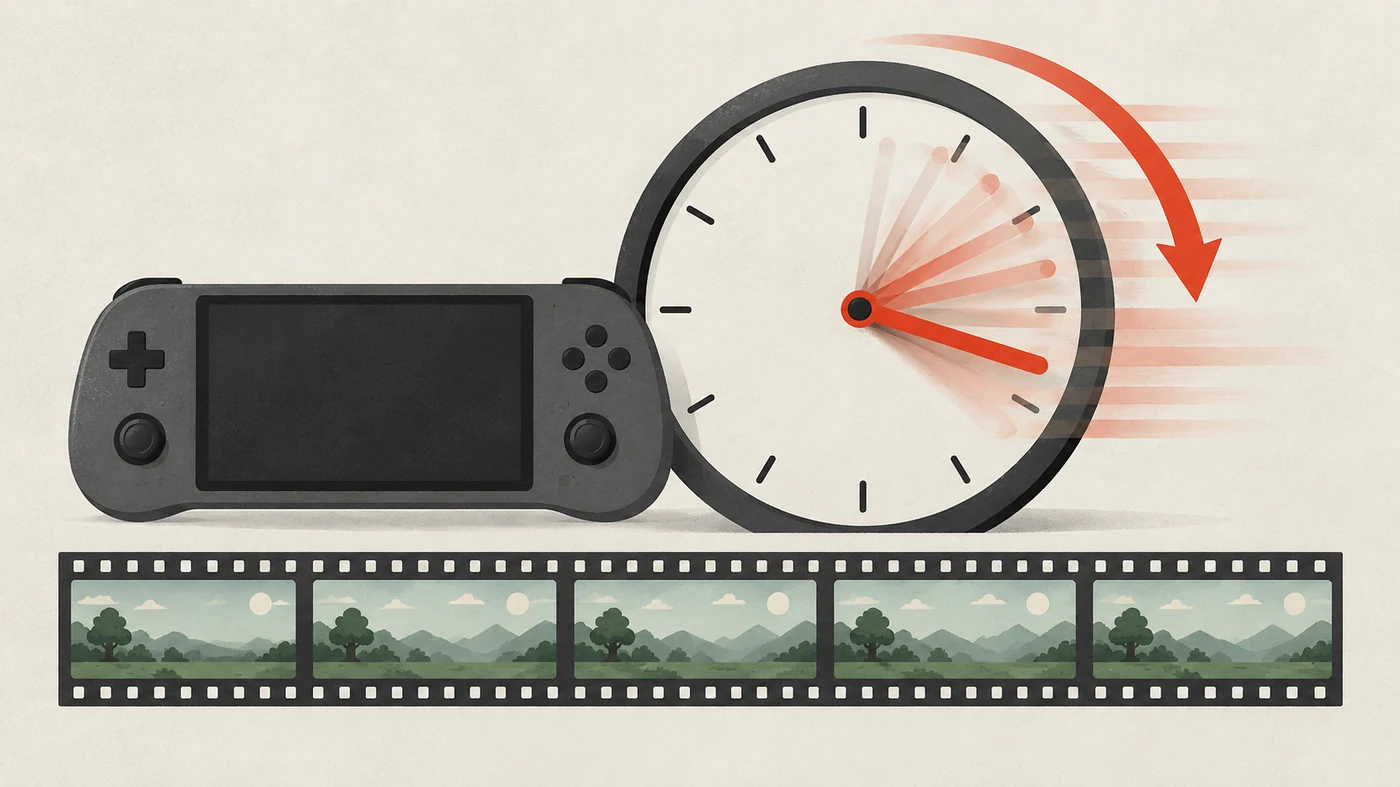
Der Turbo-Modus verändert den emulierten Zeitablauf
Konzeptbild für diesen Leitfaden, kein Ryujinx-Screenshot. Die Uhr steht für beschleunigte emulierte CPU-Zeit und zeigt keine gemessene FPS-Leistung.
Was der Ryujinx Turbo-Modus verändert
Die Ryubing-1.3.1-Versionshinweise beschreiben den Turbo-Modus als Hotkey, der verstrichene CPU-Ticks multipliziert. Spiele, die die Zeit zwischen Frames verwenden, können dadurch schneller ablaufen; laut Hinweis können auch Spiele mit FPS-Begrenzung profitieren. Mehr gerenderte Frames oder korrektes Verhalten in jedem Titel sind damit nicht garantiert. Das Ergebnis hängt vom Spiel und vom installierten Build ab. Nutze die Funktion als vorübergehenden Test und schalte sie aus, wenn Eingaben, Physik oder Szenenablauf unzuverlässig werden.
Der Hotkey ist konfigurierbar; die Quelle nennt keine universelle Taste.
Der Multiplikator liegt in den CPU-Einstellungen, die Taste wird separat zugewiesen.
Emulationstempo, gerenderte FPS und Frame-Pacing sind unterschiedliche Messwerte.
Geschwindigkeitsmultiplikator finden und Hotkey einrichten
Prüfe zuerst die Bedienelemente deines installierten Builds. Ryubing 1.3.1 führt den Geschwindigkeitsmultiplikator in den CPU-Einstellungen und einen eigenen Hotkey für den Turbo-Modus auf; Menünamen und Standardwerte können abweichen. Notiere den bisherigen Multiplikator, wähle eine Taste ohne Konflikt mit Spiel oder Desktop und prüfe, ob dein Build Halten oder Umschalten anbietet. Speichere immer nur eine Änderung und kontrolliere anschließend, ob sie erhalten bleibt. Fehlt die Einstellung, prüfe die passenden Versionshinweise, statt eine unbestätigte Taste zu übernehmen oder Dateien auszutauschen.
Notiere Build und ursprünglichen Multiplikator vor dem Test.
Wähle eine nicht anderweitig belegte Taste oder Controller-Taste.
Ändere eine Einstellung, speichere sie und öffne die Einstellungen erneut.
Installiere keine inoffiziellen Dateien, um eine fehlende Option nachzubilden.
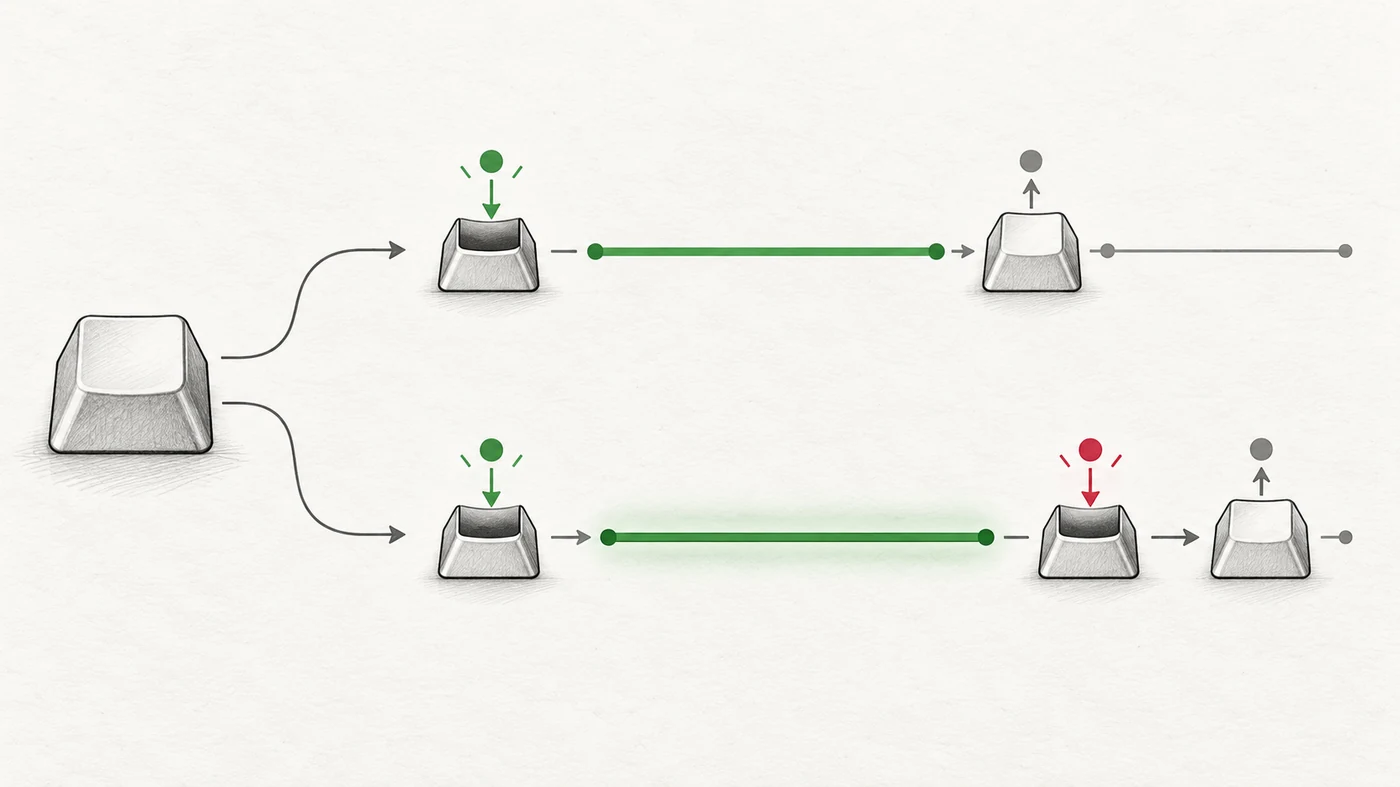
Halten oder Umschalten auswählen
Ryubing 1.3.1 erlaubt, Turbo nur während des gedrückten Hotkeys zu aktivieren oder den Zustand mit jedem Tastendruck umzuschalten. Beim Halten sollte das Loslassen die Beschleunigung beenden; beim Umschalten ist ein weiterer Druck nötig. Wähle die Variante, deren Zustand du leicht erkennst und stoppst, und prüfe sie in einem Menü oder einer wiederholbaren Szene. Bei einer Umschaltung kann der zweite Tastendruck vergessen werden; eine unbequeme Taste kann beim Halten stören. Stelle vor einer längeren Spielsitzung sicher, dass das normale Tempo zurückkehrt.
Modus
Prüfen
Geeignet, wenn
Halten
Tempo kehrt nach dem Loslassen zurück
Du einen kurzen, gezielten Schub willst
Umschalten
Ein weiterer Druck stellt normales Tempo her
Du ein längeres vorübergehendes Intervall brauchst
Beides
Der Hotkey kollidiert mit keiner anderen Aktion
Du ein neues Profil testest
Konzeptdiagramm zu Hotkey-Zuständen, keine Anwendungsoberfläche. Prüfe den tatsächlichen Status in deinem installierten Build.
Ryujinx Turbo-Modus, Schnellvorlauf und 60-FPS-Mods
Bei der Suche nach einer Schnellvorlauftaste für Ryujinx werden oft drei Ziele vermischt: emulierte Zeit schneller ablaufen lassen, das Frame-Ziel eines Spiels ändern oder die Bildausgabe gleichmäßiger machen. Der Turbo-Modus multipliziert CPU-Ticks über einen Hotkey. Ein 60-FPS-Mod verändert das Verhalten eines bestimmten Spiels, während Grafikeinstellungen die Darstellung betreffen. Diese Funktionen sind nicht austauschbar: Ein Spiel kann schneller voranschreiten, ohne mehr Frames zu rendern, und ein FPS-Patch fügt keinen Turbo-Hotkey hinzu. Wähle die Anleitung passend zum beobachteten Problem und ändere jeweils nur eine Einstellung.
Ziel
Steuerungsebene
Test
Spielzeit schneller ablaufen lassen
Turbo-Modus und CPU-Tick-Multiplikator
Wiederholbare zeitabhängige Aktion beobachten und zurückschalten
Frame-Ziel eines Spiels ändern
Ein spielspezifischer 60-FPS-Mod
Spiel und Update abgleichen und mit sauberer Basis vergleichen
Gleichmäßigere Darstellung erreichen
Grafik-Backend, Treiber oder Frame-Pacing
Eine Grafikvariable ändern und dieselbe Szene vergleichen
Redaktioneller Vergleich zweier Konzepte. Die Grafik zeigt weder gemessene Spieldaten noch eine echte Emulatoroberfläche.
Einen wiederholbaren Turbo-Test in einem Spiel durchführen
Wähle ein lokales Spiel und eine kurze Szene, die sich wiederholen lässt. Behalte Build, Spielstand, Grafikeinstellungen und Eingabegerät bei. Notiere den normalen Ablauf, aktiviere Turbo kurz, schalte ihn aus und wiederhole dieselbe Aktion. So lässt sich eine Zeitänderung besser von einer Ladepause, schwankenden FPS oder einem nicht erkannten Tastendruck unterscheiden. Beginne nicht in einem wichtigen ungespeicherten Abschnitt. Weichen die Ergebnisse voneinander ab, kehre zum normalen Tempo zurück und ändere vor dem nächsten Test nur eine Einstellung.
Nutze dieselbe Szene und dieselben Eingaben bei normalem und erhöhtem Tempo.
Halte zuerst das Ergebnis bei normaler Geschwindigkeit fest.
Lasse die Taste los oder schalte zurück und prüfe das normale Tempo.
Ändere jeweils eine Einstellung und vermeide ungespeicherten Fortschritt.
Turbo-Probleme beheben, ohne am falschen Regler zu suchen
Ändert sich nichts, prüfe, ob die Funktion im Build vorhanden und der Hotkey gespeichert ist und ob das Spielfenster Eingaben erhält. Bleibt das Tempo hoch, kontrolliere den Umschaltzustand und drücke den Hotkey erneut. Wirken Physik oder Zeitablauf falsch, deaktiviere Turbo und stelle den notierten Multiplikator wieder her. Für einen Hotkey-Fehler musst du weder das Grafik-Backend ändern noch Caches löschen oder Dateien austauschen. Bei einem möglichen Build-Fehler notiere Versionsnummer und reproduzierbare Szene; manche Spiele eignen sich nicht für einen Zeitmultiplikator.
Keine Änderung: Build, gespeicherten Hotkey, Fokus und Modus prüfen.
Tempo bleibt hoch: Umschaltzustand prüfen und ausschalten.
Zeit oder Physik wirkt falsch: Turbo beenden und den gespeicherten Multiplikator herstellen.
Build-Fehler: Version notieren; Spielstände und Firmware nicht löschen.
Build-Unterschiede, Grenzen und Quellen
Die Funktionsangaben stammen aus den Ryubing-1.3.1-Versionshinweisen vom 24. April 2025. Sie dokumentieren einen konfigurierbaren Turbo-Hotkey, einen CPU-Tick-Multiplikator, die Einstellung in den CPU-Optionen sowie Halten oder Umschalten. Eine universelle Standardtaste oder ein zuverlässiges Ergebnis für jedes Spiel nennen sie nicht. Die Hinweise belegen eine historische Funktion und behaupten nicht, der Build sei aktuell. Prüfe die Versionshinweise für deine Installation. Diese Website stellt keine Spiele, Schlüssel, Firmware oder Emulatorpakete bereit.
Genaue Bezeichnungen können sich je nach Build ändern.
Die Quelle nennt keine Standardtaste.
Keine Aussage zu neuester Version, sicheren Downloads oder garantierter Leistung.
FPS-Patches erklärt der FPS-Leitfaden, Eingaben der Tastatur-Leitfaden.
Weitere Ryujinx-Anleitungen
Wähle den passenden Weg für Tempo, Frame-Ziel oder Eingabebelegung.
Ryubing 1.3.1 beschreibt einen konfigurierbaren Hotkey, aber keine universelle Standardtaste. Prüfe die Belegung in deinem installierten Build.
Wo finde ich den Ryujinx-Geschwindigkeitsmultiplikator?
Laut Versionshinweisen liegt er in den CPU-Einstellungen. Namen können variieren; prüfe die Hinweise deines Builds und notiere den Ausgangswert.
Erhöht der Turbo-Modus die FPS?
Nicht unbedingt. Turbo beschleunigt CPU-Ticks; 60-FPS-Mods ändern spielspezifisches Frame-Verhalten, Grafikeinstellungen die Darstellung.
Sollte ich Turbo halten oder umschalten?
Nimm die Variante, die du gut erkennst und stoppen kannst. Halten endet beim Loslassen, Umschalten braucht einen zweiten Druck. Teste sicher.
Warum läuft mein Ryujinx-Spiel zu schnell?
Prüfe besonders bei Umschaltung, ob Turbo noch aktiv ist. Schalte ihn aus, stelle den ursprünglichen Multiplikator wieder her und teste normal.
Funktioniert der Turbo-Modus in jedem Spiel?
Ein einheitliches Ergebnis ist nicht garantiert. Das Zeitverhalten hängt vom Spiel ab; teste eine Szene und kehre bei Problemen zum Normaltempo zurück.
Ist Turbo dasselbe wie ein Ryujinx-60-FPS-Mod?
Nein. Turbo verändert CPU-Ticks, ein 60-FPS-Mod das Frame-Verhalten eines bestimmten Spiels. Teste beide Funktionen getrennt.